About

الجمعة، 9 نوفمبر 2012

مكتبة الادو مع ويندوز 7 MS ADO ver 6.0 Backcompat

السلام عليكم ورحمة الله وبركاتة

هناك تحديث لمكتبة الادو كلاسك للتعامل مع ويندوز 7 ويمكنك تحميلة من الروابط التالية


لتحميل مكتبة الادو الاصدار الجديد متوافق مع ويندوز 7 و ويندوز سرفر 2008
MS ADO ver 6.0 Backcompat On a computer that is running Windows 7 or Windows Server 2008

لانظمة تشغيل 32 من الرابط التالي

MS ADO ver 6.0 Backcompat OS 32Bit

لانظمة تشغيل 64 بت من الرابط التالي 

MS ADO ver 6.0 Backcompat OS 64Bit


بعد تحميل الملف السابق والخاص بالمكتبة ماذ تفعل ؟؟؟

قم بما يلي

اولا انقل المكتبة الي المسار التالي
في الدريف الخاص بالويندوز داخل المجلد التالي

Program Files >> Common Files >> System >> ado

مثال

C:\Program Files\Common Files\System\ado

عندي الفيجوال استديو دون نت 2010 وعند استخدام المكتبة السابقة يظهر لي خطاء التالي

 could not be added please make sure that the file is accessible, and that it is a valid assembly or Com component


 could not be added please make sure that the file is accessible, and that it is a valid assembly or Com component


نعم فانت لم تقم بتسجيل المكتبة في الدوت نت فقم بما يلي 
في دريف الذي علي علية الويندوز
داخل المجلد التالي
Windows >> Microsoft.NET >> Framework >> v4.0.30319
مثال
C:\Windows\Microsoft.NET\Framework\v4.0.30319

ستجد ملف اسمة

regtlibv12.exe

هذا الملف هو الذي من خلالة سيتم تسجيل المكتبة

كيف قم بما يلي افتح المجلدين التالين بجانب بعضهم كما يلي


نحدد المكتبة في شاشة ونحدد البرنامج الخاص بتسجيل المكتبة في الشاشة الثانية 

ثم نقوم بالضغط علي المكتبة الموس والسحب والقاء المكتبة فوق البرنامج 


بمجرد القيام بذلك يتم تسجيل المكتبة مباشرتا

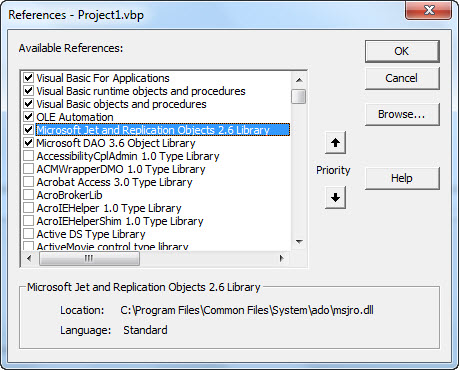
الان ارجع الي الفيجوال بيسك دوت ثم اضف مكتبة الادو كلاسك الاصدار الجديد 


سيتم اضافتها دون مشاكل

بالتوفيق  باذن الله


كيفية الحصول علي جملة الاتصال من خلال ملف UDL

السلام عليكم ورحمة الله وبركاتة

كيفية الحصول علي جملة الاتصال من خلال ملف UDL :-


قم بما يلي 

انشئ ملف نصي جديد ثم غير الاسم الممتدد الخاص بة الي udl كما يلي 


نغير الان الاسم الممتدد من txt الي udl 

اذا كان الاسم الممتدد غير ظاهر لديك فقم بما يلي

قم بفتح الكنترول بانيل Control Panel ثم اختار فلدر اوبشن Folder Options ومن تبويب view  قم بازالة العلامة من علي
Hide Extensions for Known File types


نرجع مرة اخري للملف الذي قمنا بانشاءة ونغير الاسم المتتدد الي udl
سيظهر لك الرسالة التالي اختر منها yes


ثم نقوم بفتح هذا الملف ومن التبويب الاول نختار البروفيدر الخاص بنا 


ثم من التبويب الثاني كونكشن Connection نعطي لة البيانات المتطلبة لانشاء جملة الاتصال


بعد كتابة البيانات نضغط علي Test Connection
لاختبار الاتصال
ثم Ok

نفتح الملف مرة اخري ولكن بالنوت باد او الورد 

سنجد النص التالي


[oledb]
; Everything after this line is an OLE DB initstring
Provider=Microsoft.ACE.OLEDB.12.0;Data Source=dblaw.accdb;Persist Security Info=False

ما يهمنا السطر الاخير من اول Provider الي نهاية النص فهذا هو جملة الاتصال

بالتوفيق ان شاء الله


كيفية عمل نسخة احتياطية من قاعدة بيانات اكسس بالفيجوال بيسك 6

السلام عليكم ورحمة الله وبركاتة

كيفية عمل نسخة احتياطية من قاعدة بيانات اكسس بالفيجوال بيسك 6


اول شئ اضف الي مشروعك فورم جديدة كما يلي


ثم اضف الي  المراجع الريفرنس المكتبة التالية


في الفورم لود حدث تحميل الفورم نقوم بوضع الكود التالي


الرمز:
'هذا متغير علي مستوي المشروع ويتمرير الية اسم قاعدة البيانات  وسنستخدمة فيما بعد في امور اخري منها اخذ نسخة احتياطية من تلك قاعدة البياناتdbname = "dblaw.mdb"
'لانشاء المجلد الذي سنضع بة النسخ الاحتياطية داخل مجلد المشروع ان لم يكن منشئ من قبل
If Dir(App.Path & "\backup", vbDirectory) = "" Then
    MkDir (App.Path & "\backup")
End If


ثم تحت مفتاح اخذ نسخة احتياطية نقول الكود التالي


الرمز:
Dim x As String

MousePointer = 11
'للتاكد من وجود قاعدة البيانات التي سناخذ منها نسخة احتياطية قبل البداء في عمل ذلك
If Dir(App.Path & "\" & dbname) = "" Then
    MousePointer = 1
    Exit Sub
End If

'المتغير اكس يتم تمرير لة التاريخ الحالي للجهاز ولكن بصيغة معينة تم تحديدها لو ستاخذ نسخة في اقل من دقيقة او يوم يمكنك اضافة الي المتغير اكس الثانية التي تم اخذ النسخة بها او الدقيقة الخ
x = Format(Date, "dd-mm-yyyy")

'اخذ نسخة احتياطية من قاعدة البيانات
je.CompactDatabase "data source=" & App.Path & "\" & dbname & ";", _
                "data source=" & App.Path & "\backup\backup" & x & ".mos;"

MousePointer = 1


يمكنك لتفادي خطاء ان هناك اكثر من نسخة بنفس الاسم في حال تكرارك لاخذ نسخ احتياطية في وقت قصير ان تضيف الي المتغير اكس الدقيقة والثانية التي تم اخذ بها النسخة الاحتياطية

بالتوفيق باذن الله


الجمعة، 2 نوفمبر 2012

كيفية وضع كلمة مرور علي قاعدة بيانات اكسس 2010

السلام عليكم ورحمة الله وبركاتة

موضوعنا اليوم هو كيفية وضع كلمة مرور علي قاعدة بيانات اكسس 2010


سنقوم بما يلي اولا نقوم بفتح برنامج الاكسس كما يلي


ثم نقوم بفتح قاعدة البيانات كما يلي

لاحظ نوع الفتح هنا

نقوم الان بوضع باختيار غلق قاعدة البيانات بكلمة مرور

أكتب كلمة المرور التي تريد وضعها علي قاعدة البيانات 


عند محالة فتح قاعدة البيانات مرة اخري سيطلب منك ادخال كلمة المرور


بالتوفيق باذن الله
الخميس، 1 نوفمبر 2012

how to install crystal report version 4,6

السلام عليكم ورحمة الله وبركاتة

كيفية تركيب برنامج الكريستال ريبورت الاصدار الرابع 4,6 وتحديثة


نقوم اولا بتحميل البرنامج مع التحديث من الرابط التالي


http://www.mediafire.com/?6xlqklhxq9manq4

تركيب البرنامج

كريستال ريبورت الاصدار 4,6 (Crystal Report 4.6) :-
هذة الاداة ليست من منتجات شركة مايكروسوفت وانما من انتاج شركة Seagate ونحن نتعامل مع الاصدار 4,6
تنصيب الكريستال ريبورت :-
نضغط علي الملف التنفيذي دبل كليك ونتبع الخطواط كما يلي


هذة الاصدارة تتعامل مع قواعد بيانات اكسس 97 فقط ولكن يجب تحديث الكريستال ريبورت 4,6 حتي يكون قادر علي الاتصال بقواعد بيانات اكسس 2000 او اكس بي او 2003
هناك ثلاث مكتبات مرفقة مع البرنامج يتم نسخهم


ثم نضعهم في الدريف الخاص بالويندوز
داخل مجلد
System32
windows\System32

اما في ويندوز سيفين 64 بت
نضعهم في مجلد
SysWOW64
Windows\SysWOW64


وبكدا نكون قدرنا ان نقوم بتركيب برنامج الكريستال الاصدار الرابع وتحديثة

بالتوفيق باذن الله

الخميس، 18 أكتوبر 2012

DataGrid in VB.NET with ADO Classic


بسم الله الرحمن الرحيم

السلام عليكم ورحمة الله وبركاتة


كيفية عرض البيانات داخل جرد باستخدام الادو كلاسك من داخل الفيجوال بيزيك دوت نت


ملحوظة يجب ان تكون يوجد لديك علي الجهاز الفيجوال استديو 6 لان الاداة التالية من ادوات الفيجوال استديو 6

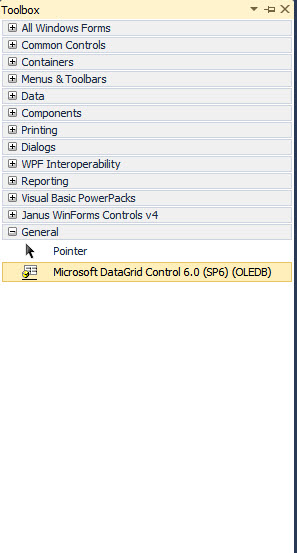
اولا : سنقوم باضافة اداة Microsoft DataGrid Control 6.0


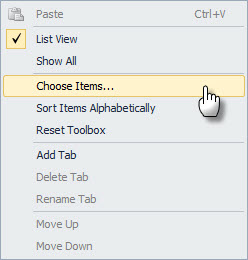
نقف علي شريط الادوات ونضغط كليك يمين ثم نختار

كما يلي


ثم


نختار الاداة من تبويب ادوات الكوم Com
ثم نضيف الاداة علي الفورم


من تحت مفتاح show
نكتب الكود التالي

AxDataGrid1.DataSource = Rs
AxDataGrid1.Refresh()

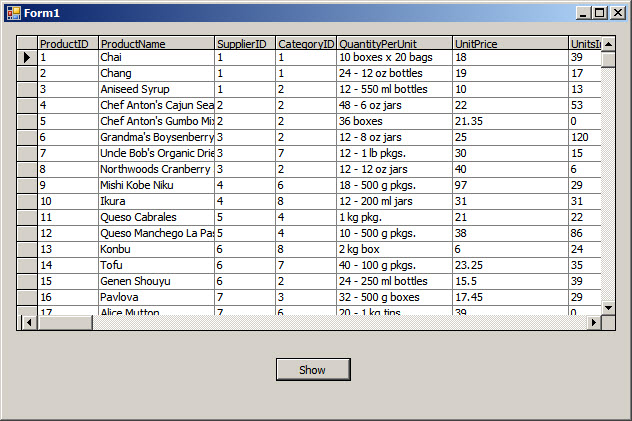
هنا وصلنا مصدر البيانات الخاص بالداتا جرد بالريكورد سيت الذي مفتوح بة الجدول
ثم نقوم بعمل ريفريش

نجرب البرنامج


الثلاثاء، 9 أكتوبر 2012

كيفية ضغط ملف ببرنامج بالوين رار

السلام عليكم ورحمة الله وبركاتة

يتطلب هذا الموضوع وجود برنامج الوين رار علي جهازك . حتي تستطيع فك وضغط الملفات

سنتعرف علي كيفية استخدام برنامج Winrar لضغط الملفات وفكها فيما يلي

اولاً :  لضغط ملف باستخدام الوين رار :-

نقوم بما يلي نقف علي المجلد او الفلدر المراد ضغطة ثم نضغط علية كليك يمين ثم نختار
Add to archive
 كما يلي


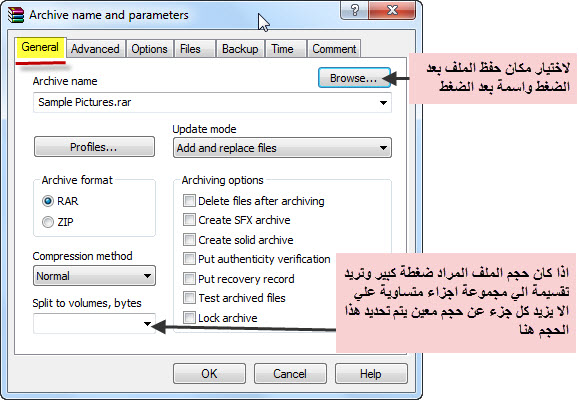
في حال اذا كنت تريد تغير مكان الذي سيتم حفظ فية الملف المضعوط من
Browse
كما يلي


كما انة من الصورة السابقة يمكنك تحديد حجم معين حتي يتم تقسم الملف المضغوط الي اجزاء بيحث لا يزيد حجم كل جزء عن الحجم الذي تم تحديدة وعند فك الملف بيتم تجميع هذة الاجزاء مرة اخري

وضع باسورد او كلمة مرور علي الملف المضغوط بيكون كما يلي
من تبويب
Advanced
نختار
Set Password
كما يلي


ثم نقوم بكتابة الباسور او كلمة المرور واعادة كتابتها مرة اخري للتحقق منها ثم نختار
ok


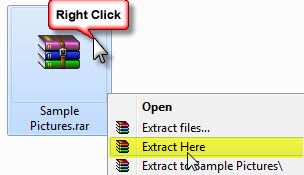
ثانيا : فك ملف مضغوط الامر سهل جدا تقوم بالوقوف علي الملف ثم تضغط علية كليك يمين وتختار
Extract Here


وشكرا

Twitter Delicious Facebook Digg Stumbleupon Favorites More